作為獨立開發者,當我們終於敲完最後一行程式碼、跑通核心功能時,往往以為「大功告成」了。
但現實會給我們一記重拳:App Store Connect 的後台等著你呢。
這時候你才發現,真正的麻煩才剛開始:
- 你需要適配幾十種尺寸的 App 圖示(App Icon);
- 你需要設計精美的 App Store 預覽圖(Screenshots);
- Apple 強制要求一份合規的 隱私政策(Privacy Policy);
- 如果你想做全球化,本地化檔案(Localization) 的管理簡直是惡夢;
- 最後,提交前稍微忘了一個設定(例如忘了關閉 Debug 模式),就會被無情 拒審(Reject)。
LaunchCheck 的誕生,就是為了解決這些「非程式碼」的繁瑣流程。讓我們看看如何利用工具鏈,優雅地完成上架前的最後衝刺。
第一步:視覺素材,一眼入魂
在使用者下載你的 App 之前,圖示和截圖是他們唯一能看到的東西。
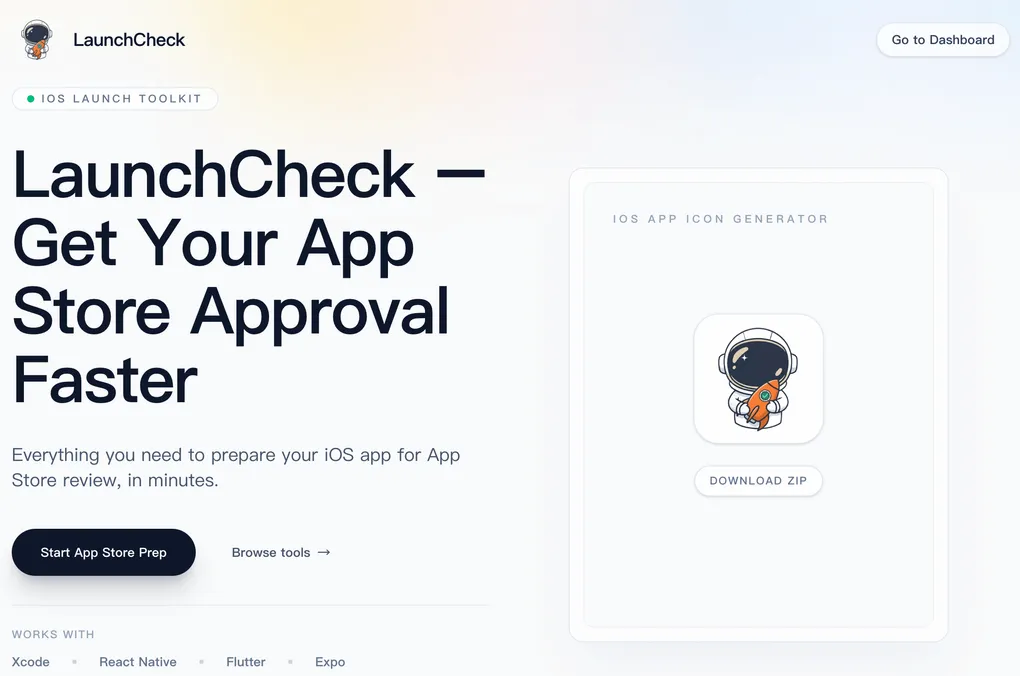
1. iOS App 圖示生成器
以前,你需要打開 Photoshop 或 Figma,匯出 1024x1024,然後手動調整各種尺寸,或是尋找各種線上轉換工具。
LaunchCheck 的解決方案:
你只需要上傳一張 1024px 的大圖,工具就會自動為你生成符合 Apple 最新規範的 .appiconset 檔案包。下載 ZIP、解壓縮,直接拖進 Xcode 的 Assets 目錄。搞定。
2. App Store 封面生成器
裸露的手機截圖不好看。現在的趨勢是替截圖套上精美的手機外殼(Mockup),並配上簡短的行銷文案。
使用 封面生成器,你可以快速合成專業的 App Store 預覽圖,不必設計背景,幾分鐘就能做出一套具設計師水準的展示圖。
第二步:搞定法務與合規
這是工程師最頭痛的環節。Apple 的審核指南明確規定:所有 App 必須提供隱私政策連結。
3. 隱私政策生成器
別去網路上抄別人的條款了,那可能不適用,甚至存在法律風險。
透過 隱私政策生成器,你只需要勾選你的 App 蒐集了哪些資料(如位置、聯絡方式、使用資料等),工具就會自動生成一份標準的 HTML 或 Markdown 格式隱私政策。你可以直接託管在 LaunchCheck 提供的頁面上,填入 App Store Connect 即可。
第三步:走向全球化(本地化)
為了讓 App 覆蓋更多國家,本地化(Localization)是必經之路。但 Xcode 內建的 .strings 檔案管理非常原始。
4. 本地化檔案與校驗器
- 本地化檔案生成: 快速生成多語言的結構化檔案,避免手動複製貼上導致的格式錯誤。
- 本地化校驗器(神器): 這是最容易被忽略的一步。很多時候,我們在英文版新增了一個 Key,卻忘了在中文版翻譯,導致使用者看到的是
label_title_text這種程式碼。LaunchCheck 能幫你對比不同語言檔案,一鍵找出缺失的 Key,杜絕低級錯誤。
第四步:起飛前的最後檢查
提交審核就像發射火箭,哪怕一顆螺絲沒鎖緊都可能導致任務失敗。
5. 提交前檢查清單
我們整理了一份包含數十項檢查點的 Checklist:
- 版本號是否已增加?
- Debug 模式是否已關閉?
- 測試帳號是否填寫在備註裡?
- IDFA 廣告識別碼是否勾選正確?
別相信你的記憶力,相信清單。在點擊「提交審核」按鈕前,過一遍這份清單,能幫你省下幾天甚至幾週的拒審重提時間。
結語
開發 App 是為了創造價值,而不是為了在切圖和寫文件上浪費生命。
LaunchCheck 的初衷很簡單:把那些重複的、枯燥的、非核心的工作自動化,讓你把精力集中在打磨產品本身。
準備好發布你的下一個爆款 App 了嗎?